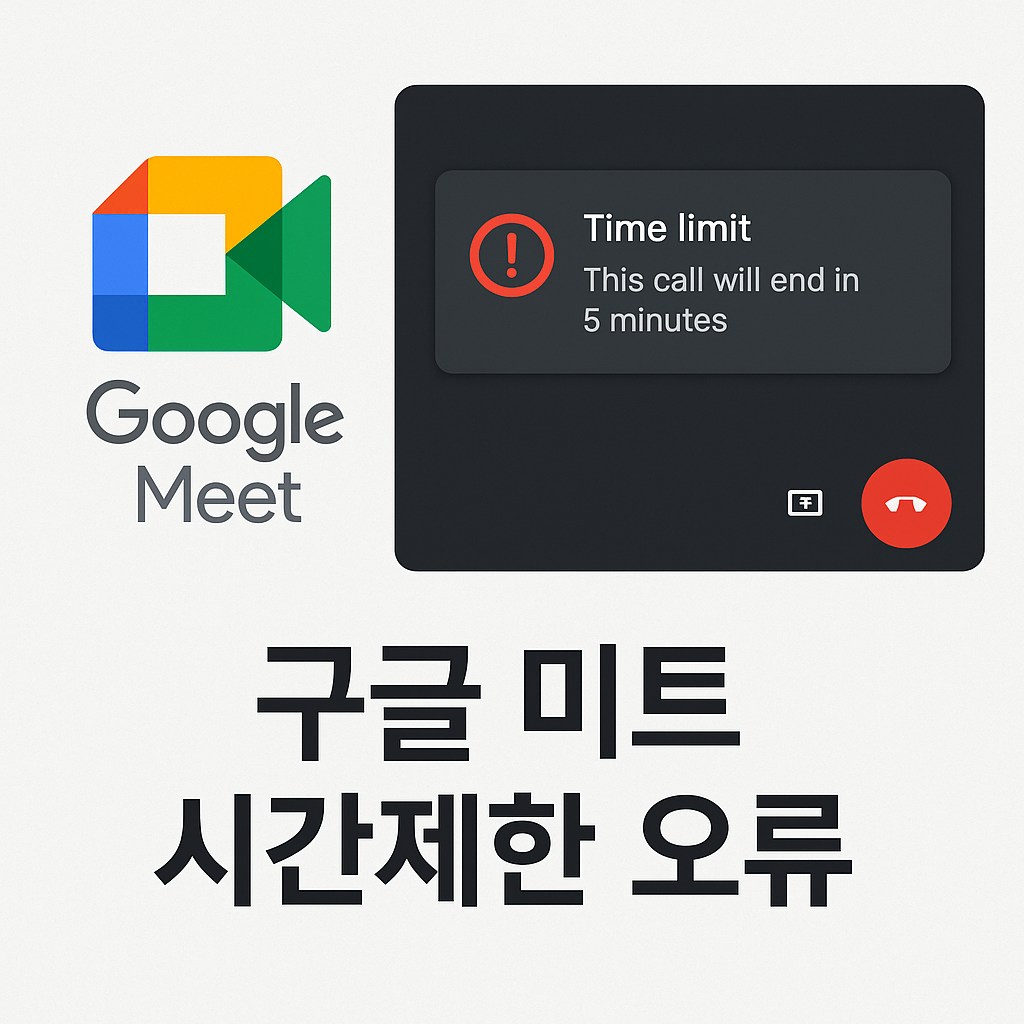
구글 미트 시간제한 오류는 회의가 예상보다 빨리 종료되거나, 제한 시간이 잘못 표시될 때 사용자가 자주 겪는 문제입니다. 특히 온라인 수업, 원격 회의, 면접처럼 시간이 중요한 상황에서는 원인을 미리 이해하고 점검하는 것이 좋습니다.
구글 미트 시간제한 오류가 발생하는 이유
구글 미트는 계정 유형에 따라 회의 시간 제한이 다르게 적용됩니다. 무료 Google 계정은 일정 인원 이상이 참여한 회의에서 시간 제한이 있을 수 있고, Google Workspace 계정은 요금제에 따라 더 긴 회의 시간이 제공됩니다.
오류처럼 보이는 상황은 실제 오류가 아니라 계정 정책이 적용된 경우도 많습니다. 예를 들어 개인 계정으로 회의를 만들었는데 회사나 학교 계정 수준의 시간을 기대하면, 일정 시간이 지난 뒤 회의 종료 안내가 나타날 수 있습니다.
무료 계정과 Workspace 계정 비교
- 무료 개인 계정: 소규모 회의에는 적합하지만, 장시간 그룹 회의에는 제한이 있을 수 있습니다.
- Google Workspace 계정: 요금제에 따라 회의 가능 시간이 길고 관리 기능이 더 다양합니다.
- 학교 또는 회사 계정: 관리자가 설정한 정책에 따라 시간 제한, 녹화, 외부 참여 허용 여부가 달라질 수 있습니다.
따라서 같은 구글 미트를 사용하더라도 어떤 계정으로 회의를 생성했는지에 따라 결과가 달라집니다. 회의 링크를 만든 계정이 개인 계정인지, 조직 계정인지 확인하는 것이 가장 먼저 해야 할 일입니다.
확인해야 할 체크포인트
- 회의를 만든 계정의 종류를 확인합니다.
- 참여 인원이 늘어난 뒤 시간 제한 안내가 뜨는지 확인합니다.
- 브라우저가 최신 버전인지 점검합니다.
- 확장 프로그램이 구글 미트 작동을 방해하지 않는지 확인합니다.
- 회사나 학교 계정이라면 관리자 정책 변경 여부를 확인합니다.
특히 브라우저 캐시나 확장 프로그램 문제는 단순 오류처럼 보일 수 있습니다. 시크릿 창에서 다시 접속하거나 다른 브라우저로 테스트하면 원인 구분에 도움이 됩니다.
주의할 점과 해결 방법
시간 제한 안내가 보인다고 해서 무조건 시스템 오류로 판단하면 안 됩니다. 먼저 계정 정책과 요금제 기준을 확인해야 합니다. 중요한 회의라면 시작 전에 테스트 회의를 열어 제한 안내가 나타나는지 확인하는 것이 안전합니다.
해결 방법으로는 Workspace 계정 사용, 회의 링크 재생성, 브라우저 업데이트, 캐시 삭제, 관리자 설정 확인 등이 있습니다. 단, 시간 제한 자체는 구글의 정책에 따라 적용되는 부분이므로 단순 설정 변경만으로 항상 해결되는 것은 아닙니다.
회의 전 준비하면 좋은 방법
- 장시간 회의는 조직 계정 또는 유료 계정에서 생성합니다.
- 참석자에게 예비 링크를 미리 공유해 둡니다.
- 회의 종료 가능 시간을 안내하고 중간 휴식 시간을 계획합니다.
- 중요한 발표 자료는 별도 파일로 공유해 접속 오류에 대비합니다.
이런 준비를 해두면 갑작스러운 종료나 접속 문제로 인한 불편을 줄일 수 있습니다. 특히 교육, 상담, 비즈니스 미팅처럼 흐름이 중요한 회의에서는 사전 점검이 가장 효과적인 예방책입니다.
FAQ
구글 미트 시간제한 오류는 무료 계정에서만 발생하나요?
반드시 그렇지는 않습니다. 무료 계정에서 시간 제한이 더 자주 체감될 수 있지만, 회사나 학교 계정도 관리자 정책이나 요금제 조건에 따라 제한이 적용될 수 있습니다.
회의 중 시간 제한 안내가 뜨면 바로 해결할 수 있나요?
계정 정책에 따른 제한이라면 즉시 해제하기 어렵습니다. 다만 새 회의 링크를 만들거나 Workspace 계정으로 다시 회의를 개설하면 상황에 따라 회의를 이어갈 수 있습니다.