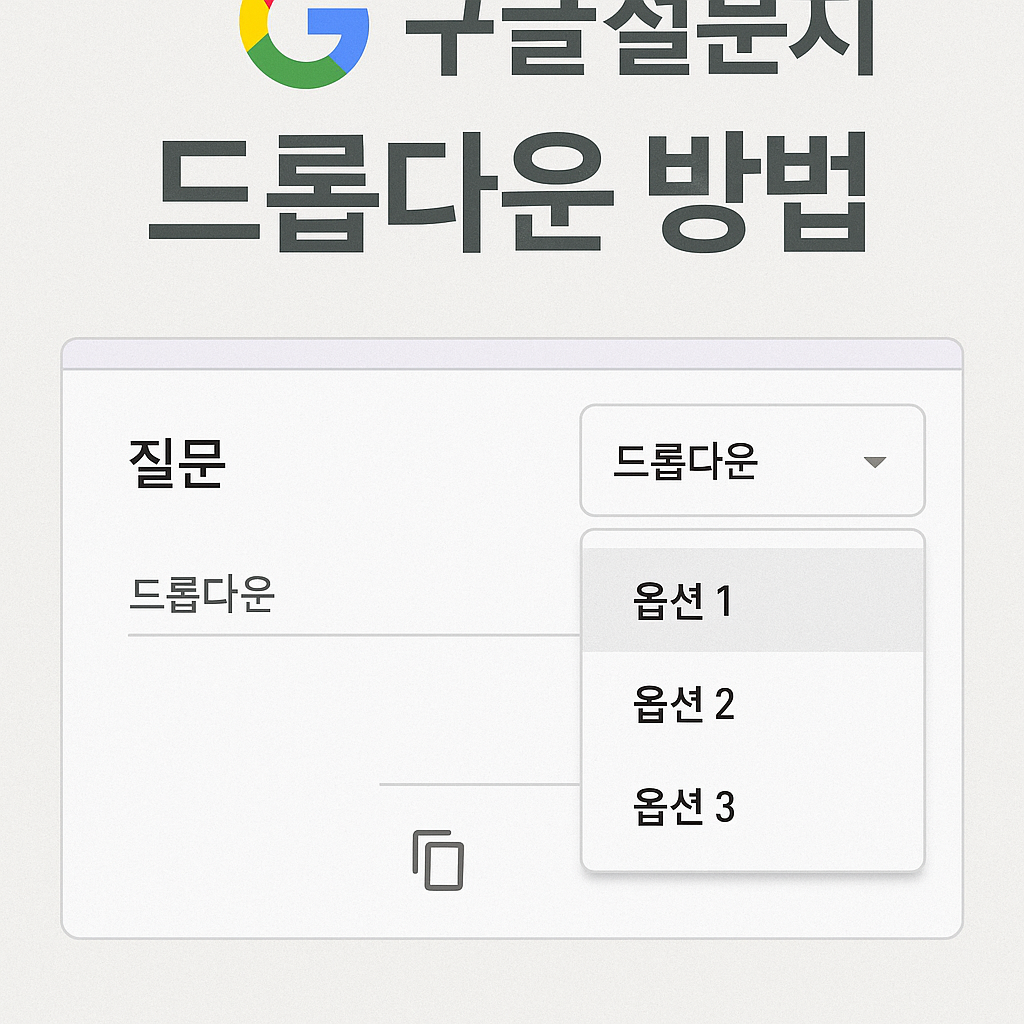
구글 설문지 드롭다운방법은 선택지가 많은 질문을 깔끔하게 정리하고, 응답자가 빠르게 답변하도록 돕는 기본 기능입니다.
구글 설문지 드롭다운방법 기본 설정
먼저 구글 설문지에 접속한 뒤 새 설문지를 만들거나 기존 설문지를 엽니다. 질문을 추가한 후 질문 유형을 선택하는 메뉴에서 ‘드롭다운’을 고르면 됩니다. 이후 보기 항목에 응답자가 선택할 내용을 한 줄씩 입력하면 설정이 완료됩니다.
예를 들어 지역, 학년, 부서, 상품 종류처럼 선택지가 많지만 하나만 선택해야 하는 질문에 적합합니다. 드롭다운은 화면을 적게 차지하기 때문에 모바일 설문에서도 보기 좋다는 장점이 있습니다.
드롭다운과 객관식의 차이
드롭다운과 객관식은 모두 하나의 답변만 선택하게 할 수 있지만, 사용 목적이 조금 다릅니다. 객관식은 선택지가 한눈에 보이기 때문에 응답자가 빠르게 비교하기 좋습니다. 반면 드롭다운은 선택지가 많은 경우 화면을 깔끔하게 유지하는 데 유리합니다.
- 선택지가 3~5개 정도라면 객관식이 더 직관적입니다.
- 선택지가 10개 이상이라면 드롭다운이 설문 길이를 줄이는 데 도움이 됩니다.
- 응답자가 모든 선택지를 비교해야 한다면 객관식이 적합합니다.
- 지역명, 날짜 범위, 부서명처럼 목록형 데이터는 드롭다운이 적합합니다.
설정할 때 확인해야 할 체크포인트
드롭다운을 사용할 때는 선택지 순서가 중요합니다. 응답자가 자주 선택할 항목을 위쪽에 배치하면 설문 이탈을 줄일 수 있습니다. 또한 비슷한 표현이 반복되면 혼란을 줄 수 있으므로 문구를 통일하는 것이 좋습니다.
- 중복된 선택지가 없는지 확인합니다.
- ‘기타’ 항목이 필요한지 검토합니다.
- 필수 질문으로 설정할지 여부를 정합니다.
- 모바일 화면에서 선택이 편한지 미리보기로 확인합니다.
주의할 점과 활용 팁
드롭다운은 깔끔하지만 모든 설문에 적합한 것은 아닙니다. 선택지가 너무 많으면 응답자가 원하는 항목을 찾기 어렵고, 특히 모바일에서는 스크롤이 길어질 수 있습니다. 이 경우 질문을 나누거나 섹션을 활용하는 방식이 더 좋을 수 있습니다.
또한 응답 분석을 고려해 선택지 표현을 처음부터 명확하게 정해야 합니다. 예를 들어 ‘서울’, ‘서울시’, ‘서울특별시’를 혼용하면 결과 정리 시 같은 의미의 답변이 나뉘어 보일 수 있습니다. 설문 제작 전 기준 용어를 정리해두면 이후 데이터 분석이 훨씬 수월합니다.
FAQ
구글 설문지 드롭다운은 여러 개 선택할 수 있나요?
기본 드롭다운은 하나의 답변만 선택할 수 있습니다. 여러 항목을 선택하게 하려면 질문 유형에서 ‘체크박스’를 사용하는 것이 적합합니다.
드롭다운 선택지를 나중에 수정해도 되나요?
수정은 가능하지만 이미 응답이 수집된 상태라면 분석 결과가 달라질 수 있습니다. 설문을 배포하기 전에 선택지와 문구를 충분히 점검하는 것이 좋습니다.