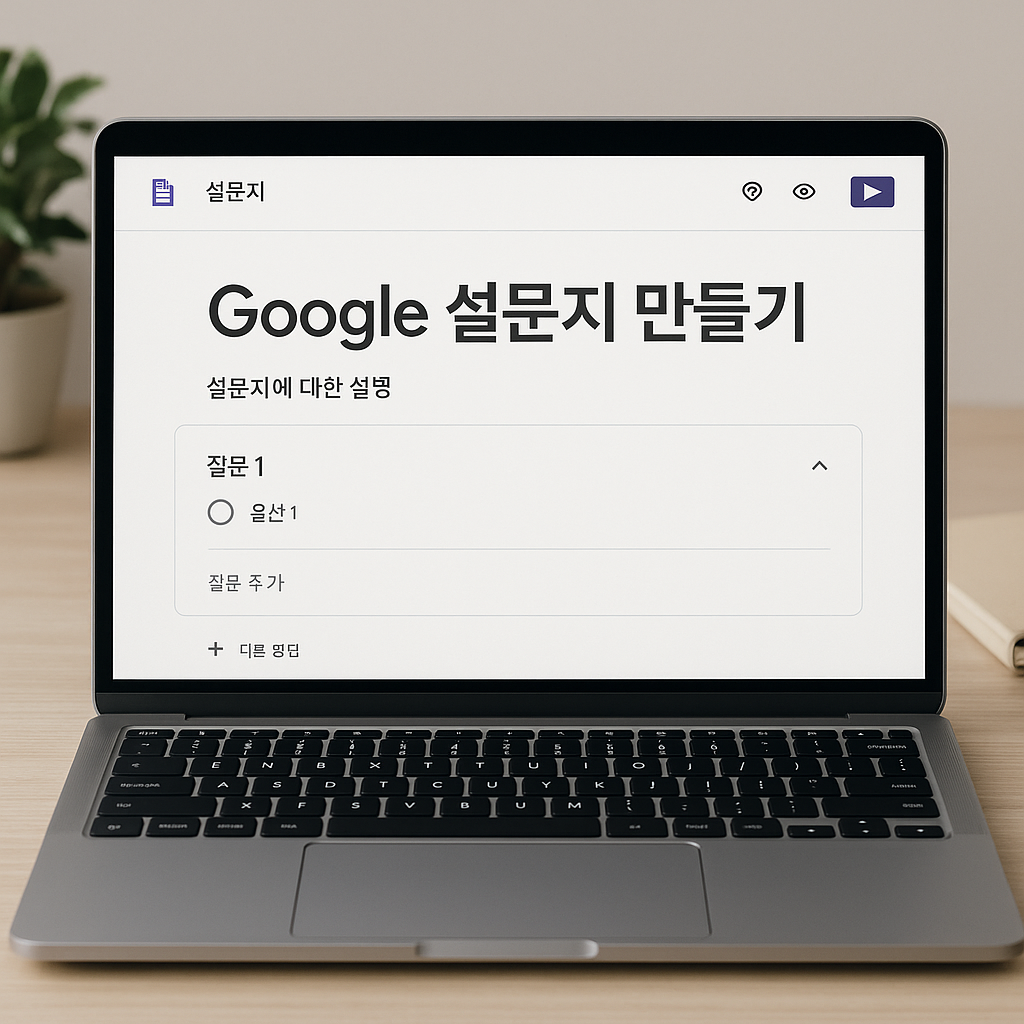
구글 설문지 만들기는 별도 프로그램 설치 없이 설문, 신청서, 만족도 조사, 퀴즈 등을 간편하게 제작할 수 있는 방법입니다.
구글 설문지 만들기 기본 흐름
먼저 구글 계정으로 로그인한 뒤 구글 드라이브에 접속합니다. 왼쪽의 새로 만들기 메뉴에서 Google 설문지를 선택하면 빈 설문지가 열립니다. 상단에는 설문 제목과 설명을 입력하고, 본문에는 질문을 하나씩 추가하면 됩니다.
질문 유형은 단답형, 장문형, 객관식, 체크박스, 드롭다운 등으로 나뉩니다. 예를 들어 이름이나 연락처는 단답형, 만족도 평가는 객관식이나 선형 배율을 사용하면 보기 좋습니다.
질문 유형 선택 비교
구글 설문지를 만들 때 가장 중요한 부분은 질문 유형을 목적에 맞게 고르는 것입니다. 같은 질문이라도 형식에 따라 응답률과 분석 편의성이 달라질 수 있습니다.
- 단답형: 이름, 이메일, 전화번호처럼 짧은 답변에 적합합니다.
- 장문형: 의견, 후기, 개선 요청처럼 자유로운 답변을 받을 때 좋습니다.
- 객관식: 하나의 답만 선택하게 할 때 사용하며 통계 확인이 쉽습니다.
- 체크박스: 여러 개의 답을 동시에 선택하게 할 때 적합합니다.
- 선형 배율: 만족도, 추천 의향처럼 점수화가 필요한 조사에 유용합니다.
간단한 신청서는 단답형과 객관식 위주로 구성하고, 서비스 개선 조사는 장문형과 선형 배율을 함께 사용하는 방식이 효율적입니다.
응답 설정 시 주의할 점
설문지를 배포하기 전에는 설정 메뉴를 반드시 확인해야 합니다. 이메일 수집 여부, 응답 수정 허용 여부, 로그인 필요 여부에 따라 참여자의 접근성이 달라집니다.
특히 개인정보를 받는 경우에는 수집 목적과 이용 범위를 설문 설명에 명확히 적는 것이 좋습니다. 불필요한 개인정보를 과도하게 요구하면 응답률이 낮아질 수 있으며, 신뢰도에도 영향을 줄 수 있습니다.
- 필수 질문은 꼭 필요한 항목에만 적용하기
- 응답자가 이해하기 쉬운 표현 사용하기
- 개인정보 수집 항목은 최소화하기
- 모바일 화면에서도 잘 보이는지 미리 확인하기
배포 전 체크포인트
완성한 설문지는 바로 공유하기보다 미리보기로 전체 흐름을 점검하는 것이 좋습니다. 질문 순서가 자연스러운지, 필수 항목이 과하지 않은지, 선택지가 중복되지 않는지 확인해야 합니다.
- 제목과 설명이 설문 목적을 잘 보여주는가
- 질문 수가 너무 많아 응답 시간이 길어지지 않는가
- 객관식 선택지가 빠짐없이 구성되었는가
- 응답 결과를 스프레드시트로 연결했는가
- 공유 링크 권한이 올바르게 설정되었는가
응답 결과는 자동으로 요약 차트로 확인할 수 있으며, 스프레드시트와 연결하면 추가 정리나 분석도 편리합니다. 단순한 설문뿐 아니라 이벤트 신청, 강의 피드백, 고객 만족도 조사에도 활용하기 좋습니다.
FAQ
구글 설문지는 무료로 사용할 수 있나요?
네, 일반 구글 계정만 있으면 기본 기능은 무료로 사용할 수 있습니다. 설문 생성, 링크 공유, 응답 확인, 스프레드시트 연결까지 대부분의 작업이 가능합니다.
응답자가 구글 계정이 없어도 참여할 수 있나요?
설정에서 로그인을 필수로 하지 않으면 구글 계정 없이도 참여할 수 있습니다. 다만 파일 업로드 기능이나 응답 제한 기능을 사용할 경우 로그인 조건이 필요할 수 있습니다.