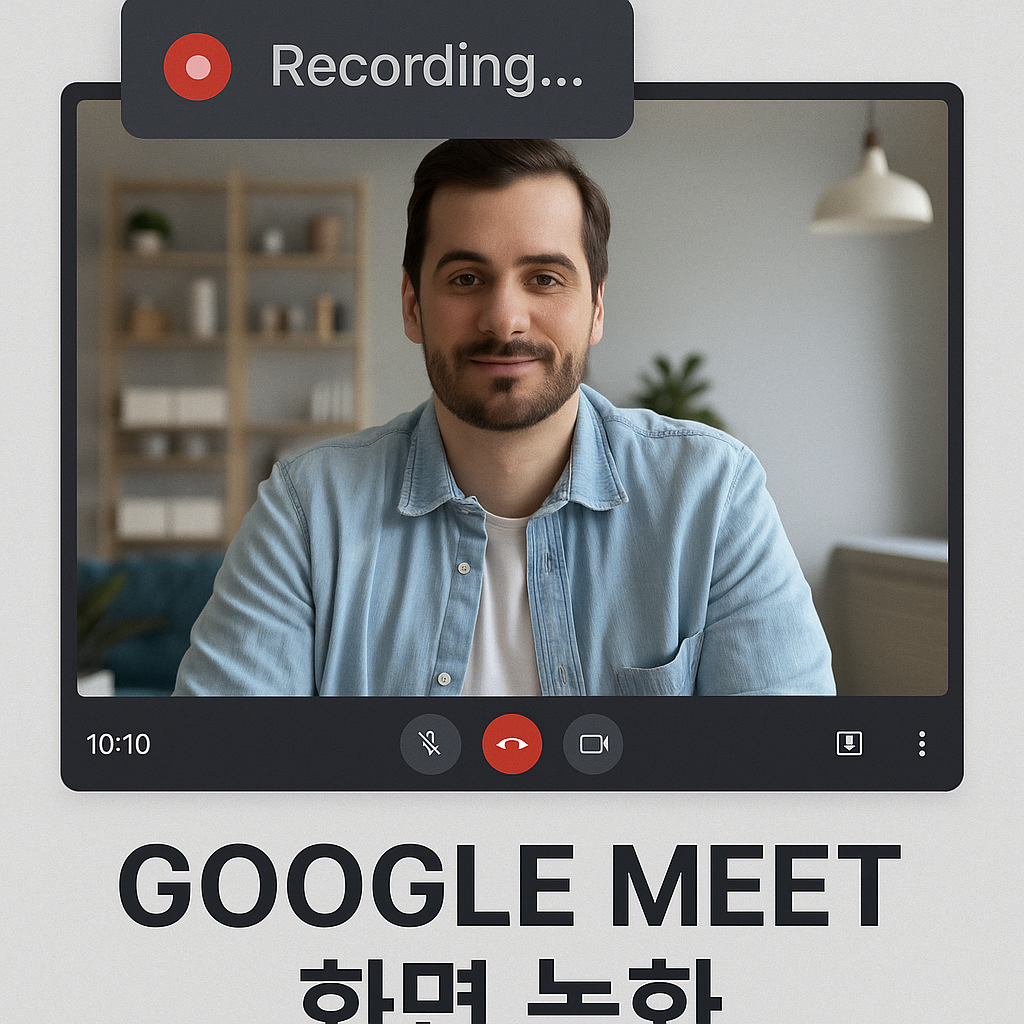
구글 미트 화면 녹화는 온라인 회의, 강의, 인터뷰 내용을 다시 확인하거나 공유해야 할 때 유용한 기능입니다. 다만 사용 환경과 계정 종류에 따라 가능한 방법이 달라지므로, 녹화 전 기본 조건과 주의사항을 확인하는 것이 중요합니다.
구글 미트 화면 녹화가 필요한 경우
회의 내용을 모두 메모하기 어렵거나, 참석하지 못한 사람에게 내용을 전달해야 할 때 화면 녹화가 도움이 됩니다. 특히 온라인 수업, 업무 보고, 고객 상담, 화상 면접 기록 등에서 활용도가 높습니다. 녹화 파일이 있으면 발언 내용, 화면 공유 자료, 결정 사항을 다시 확인할 수 있어 업무 효율을 높일 수 있습니다.
구글 미트 화면 녹화 방법 비교
구글 미트에서 녹화하는 방법은 크게 기본 녹화 기능을 이용하는 방식과 별도 화면 녹화 프로그램을 사용하는 방식으로 나눌 수 있습니다.
- 구글 미트 기본 녹화: 일부 Google Workspace 계정에서 제공되며, 회의 화면과 음성이 자동으로 저장됩니다.
- PC 내장 기능: 윈도우 Xbox Game Bar, 맥 QuickTime Player 등을 활용할 수 있습니다.
- 외부 녹화 프로그램: OBS Studio 같은 도구를 사용하면 화면 구성과 음성 설정을 더 세밀하게 조정할 수 있습니다.
기본 녹화 기능은 사용이 간편하지만 계정 제한이 있을 수 있습니다. 반면 외부 프로그램은 설정이 다소 필요하지만 무료로 활용할 수 있고, 녹화 범위나 품질을 조절하기 쉽습니다.
구글 미트 화면 녹화 전 체크포인트
- 참석자에게 녹화 사실을 미리 알렸는지 확인합니다.
- 마이크와 스피커가 정상적으로 녹음되는지 테스트합니다.
- 저장 공간이 충분한지 확인합니다.
- 화면에 개인정보나 민감한 자료가 노출되지 않는지 점검합니다.
- 회의 링크, 채팅 내용, 공유 문서의 공개 범위를 확인합니다.
특히 녹화에는 개인정보와 초상권 이슈가 포함될 수 있으므로, 업무나 교육 목적으로 사용하더라도 사전 고지가 필요합니다. 녹화 파일을 외부에 공유할 때는 권한 설정을 신중하게 해야 합니다.
녹화 품질을 높이는 실전 팁
화면 녹화 품질은 인터넷 연결 상태, 마이크 성능, 녹화 해상도에 영향을 받습니다. 가능하면 안정적인 와이파이나 유선 인터넷을 사용하고, 회의 시작 전 불필요한 프로그램은 종료하는 것이 좋습니다. 노트북 내장 마이크보다 이어폰 마이크나 외장 마이크를 사용하면 음성 전달이 더 선명해질 수 있습니다.
또한 화면 공유 자료가 중요하다면 전체 화면보다 특정 창만 공유하는 방식이 깔끔합니다. 알림 팝업이 녹화되지 않도록 방해 금지 모드를 설정하는 것도 좋은 방법입니다.
녹화 파일 관리 시 주의할 점
녹화 파일은 용량이 큰 경우가 많아 저장 위치를 정리해두는 것이 좋습니다. 날짜, 회의명, 참석자 기준으로 파일명을 정하면 나중에 찾기 쉽습니다. 업무 자료라면 개인 PC에만 보관하기보다 회사의 보안 정책에 맞는 저장소를 사용하는 것이 안전합니다.
필요 없는 녹화 파일은 일정 기간 후 삭제하는 것이 좋습니다. 오래 보관할수록 개인정보 유출 위험이 커질 수 있기 때문입니다.
FAQ
Q1. 무료 구글 계정도 구글 미트 자체 녹화가 가능한가요?
일반 무료 계정에서는 기본 녹화 기능이 제한될 수 있습니다. 이 경우 PC 내장 녹화 기능이나 별도 프로그램을 활용하는 방법을 고려할 수 있습니다.
Q2. 상대방 동의 없이 회의를 녹화해도 되나요?
권장되지 않습니다. 회의에는 음성, 얼굴, 업무 정보가 포함될 수 있으므로 녹화 전 참석자에게 알리고 동의를 받는 것이 안전합니다.