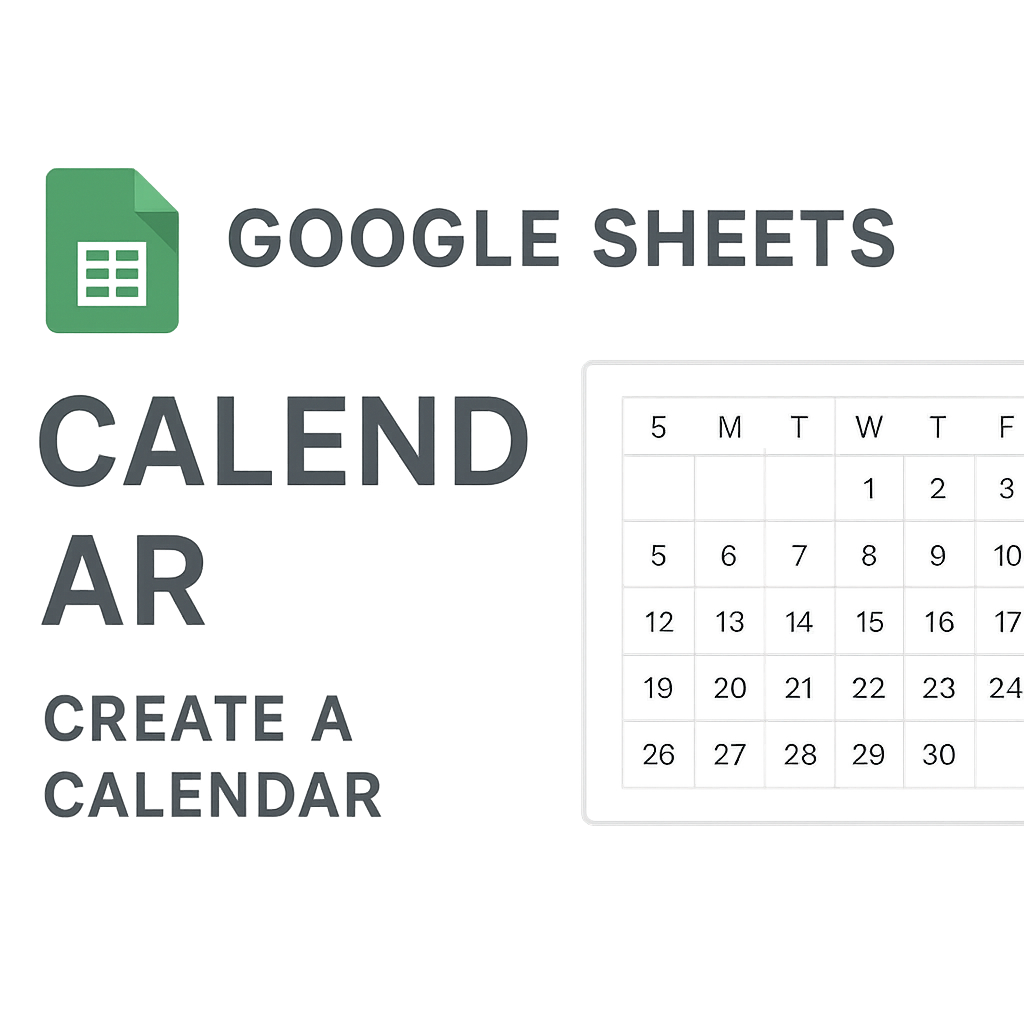
구글 스프레드 시트 달력 만들기 시작하기
구글 스프레드 시트 달력 만들기는 엑셀 없이도 깔끔한 일정표를 빠르게 구성할 수 있는 방법입니다. 기본적인 함수와 서식만 알면 월간 달력, 주간 일정표, 프로젝트 관리표까지 확장할 수 있습니다. 특히 공유가 쉬워 팀 단위로 함께 관리하기 좋고, 수정 내역도 바로 반영되어 실무에서 활용도가 높습니다.
먼저 시트의 첫 줄에는 연도와 월을 표시하고, 그 아래에는 요일을 배치합니다. 이후 날짜가 자동으로 채워지도록 구성하면 매달 새로 만드는 번거로움을 줄일 수 있습니다. 숫자만 입력하는 단순한 방식보다 셀 병합, 색상 구분, 조건부 서식을 함께 쓰면 훨씬 보기 좋은 달력이 완성됩니다.
구글 스프레드 시트 달력 만들기 핵심 구성
달력의 핵심은 날짜 영역을 7열 구조로 만드는 것입니다. 일요일부터 토요일까지 요일을 한 줄로 배치한 뒤, 해당 월의 시작 요일에 맞춰 날짜를 채워 넣습니다. 여기서 중요한 점은 비어 있는 칸과 실제 날짜를 구분하는 것입니다. 날짜가 없는 칸은 공백으로 두고, 현재 월의 날짜만 숫자로 표시하면 가독성이 좋아집니다.
- 상단에 연도, 월 입력 칸 만들기
- 요일 행은 고정으로 표시하기
- 날짜 칸은 7열×6행 구조로 구성하기
- 주말은 색으로 구분하기
- 오늘 날짜는 강조 표시하기
함수를 사용할 때는 날짜 계산이 자동화되도록 설계하는 것이 좋습니다. 예를 들어 시작 날짜를 기준으로 각 칸에 순차적으로 날짜가 나타나게 하면 매월 반복 작업이 크게 줄어듭니다. 또한 조건부 서식을 활용하면 공휴일, 마감일, 회의일 등을 색상으로 표시해 한눈에 확인할 수 있습니다.
디자인과 실무 활용 팁
보기 좋은 달력을 만들려면 디자인도 중요합니다. 셀 높이를 넉넉하게 설정해 메모를 적을 공간을 확보하고, 제목 영역은 진한 색상으로 강조하면 전체 구조가 선명해집니다. 글꼴은 너무 다양한 종류를 쓰기보다 한두 가지로 통일하는 편이 좋습니다. 또한 테두리를 적절히 넣으면 각 날짜가 분리되어 일정 확인이 쉬워집니다.
실무에서는 단순한 달력보다 일정 관리 기능이 함께 들어간 형태가 유용합니다. 예를 들어 프로젝트 마감일, 회의 일정, 반복 업무를 입력해두면 팀 공유용 관리표로 활용할 수 있습니다. 입력 규칙을 정해두면 여러 사람이 함께 사용해도 흐트러지지 않습니다. 구글 스프레드 시트의 공유 기능을 이용하면 권한별로 편집 범위를 나눌 수 있어 협업에도 적합합니다.
FAQ
Q. 구글 스프레드 시트 달력 만들기는 함수가 꼭 필요한가요?
A. 꼭 복잡한 함수가 아니어도 기본 달력은 만들 수 있습니다. 다만 자동으로 월이 바뀌거나 날짜가 채워지게 하려면 함수와 날짜 계산식을 쓰는 편이 훨씬 효율적입니다.
Q. 모바일에서도 달력을 보기 좋게 만들 수 있나요?
A. 가능합니다. 다만 셀 크기와 글자 수를 줄이고, 색상 구분을 단순하게 설정하는 것이 좋습니다. 모바일에서는 한눈에 보이는 구성이 중요하므로 메모보다 날짜와 핵심 일정 중심으로 구성하는 것을 추천합니다.