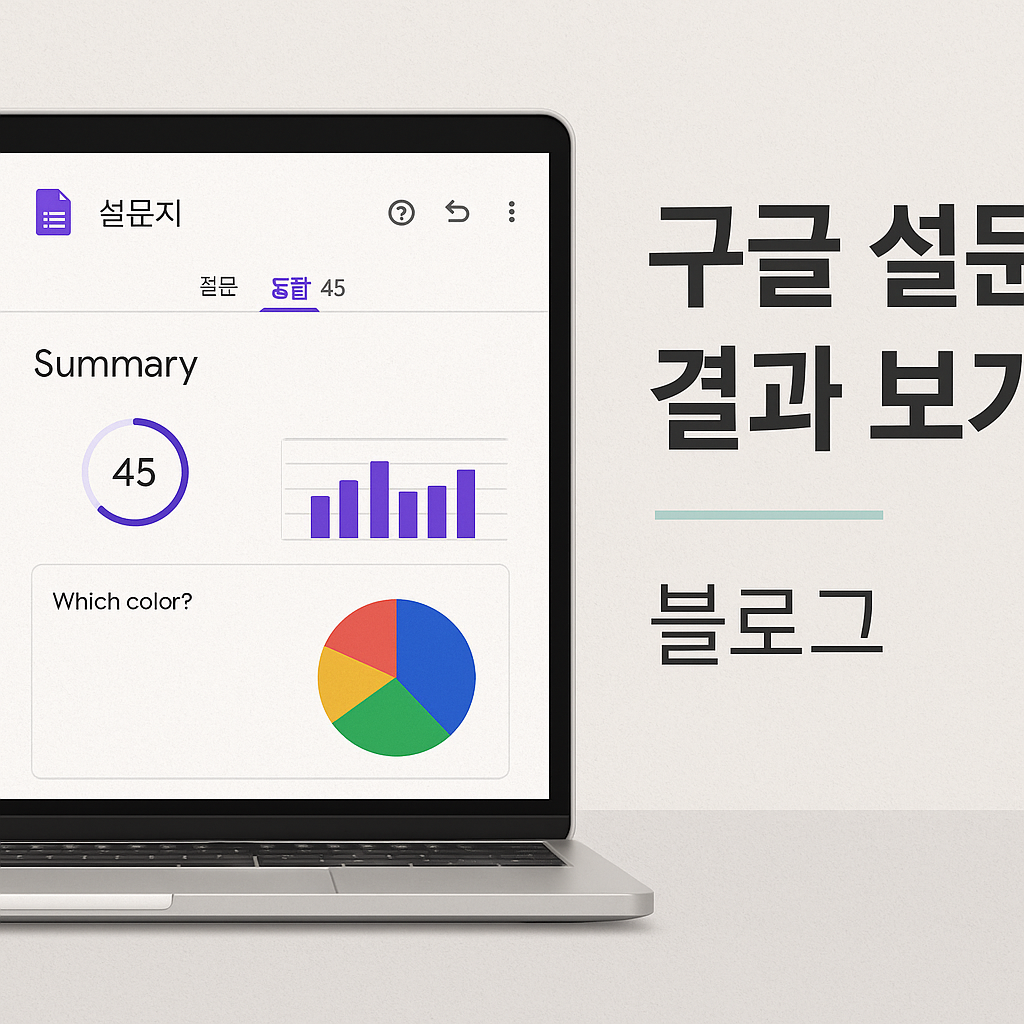
구글 설문지 결과 보기는 설문을 만든 뒤 응답 내용을 확인하고 분석하기 위해 꼭 알아야 할 기본 기능입니다. 구글 설문지는 별도 프로그램 설치 없이 설문 제작부터 응답 수집, 결과 확인까지 가능해 개인, 학교, 회사에서 많이 활용됩니다.
구글 설문지 결과 보기 기본 방법
가장 먼저 구글 설문지에 접속한 뒤, 결과를 확인하려는 설문 파일을 엽니다. 상단 메뉴에서 ‘응답’ 탭을 선택하면 제출된 답변을 확인할 수 있습니다. 이 화면에서는 전체 응답 수, 문항별 요약, 개별 응답 내용을 볼 수 있어 간단한 분석에 적합합니다.
‘요약’에서는 객관식, 체크박스, 단답형 등 문항별 응답 분포가 자동으로 정리됩니다. ‘질문’ 탭은 특정 문항의 답변만 확인할 때 유용하고, ‘개별’ 탭은 응답자 한 명씩 답변을 살펴볼 때 사용합니다.
결과 확인 방식 비교
구글 설문지 결과는 설문지 내부에서 보는 방법과 스프레드시트로 연결해 보는 방법이 있습니다. 설문지 내부 화면은 빠르게 전체 흐름을 파악하기 좋고, 스프레드시트는 데이터를 정렬하거나 필터링해야 할 때 적합합니다.
- 설문지 내부 보기: 응답 요약과 그래프를 바로 확인할 수 있어 초보자에게 편리합니다.
- 스프레드시트 보기: 응답 시간, 이름, 선택 항목 등을 표 형태로 관리할 수 있습니다.
- 파일 다운로드: CSV 형식으로 저장하면 다른 분석 도구에서도 활용할 수 있습니다.
단순 만족도 조사라면 설문지 화면만으로 충분하지만, 신청자 명단 관리나 통계 분석이 필요하다면 스프레드시트 연결을 추천합니다.
구글 설문지 결과 보기 전 체크포인트
결과를 보기 전에 응답 수집 설정이 제대로 되어 있는지 확인하는 것이 중요합니다. 특히 이메일 수집 여부, 중복 응답 제한, 응답 수정 허용 여부는 결과 해석에 영향을 줄 수 있습니다.
- 응답이 제대로 수집되고 있는지 ‘응답 받기’가 켜져 있는지 확인합니다.
- 익명 설문인지, 이메일을 수집하는 설문인지 미리 구분합니다.
- 응답자가 여러 번 제출할 수 있는 설정인지 확인합니다.
- 개인정보가 포함된 경우 공유 권한을 신중하게 설정합니다.
주의해야 할 설정과 개인정보 관리
설문 결과에는 이름, 연락처, 이메일, 의견 등 민감한 정보가 포함될 수 있습니다. 따라서 결과 화면이나 스프레드시트를 다른 사람과 공유할 때는 접근 권한을 반드시 확인해야 합니다.
공유 링크를 ‘링크가 있는 모든 사용자’로 설정하면 의도하지 않은 사람이 결과를 볼 수 있습니다. 필요한 경우 특정 계정만 열람할 수 있도록 제한하는 것이 안전합니다. 또한 외부에 자료를 게시할 때는 개인을 식별할 수 있는 정보는 삭제하거나 가리는 것이 좋습니다.
응답 결과를 더 잘 활용하는 방법
응답이 많아질수록 단순히 결과를 보는 것보다 목적에 맞게 정리하는 과정이 필요합니다. 예를 들어 만족도 조사는 평균 점수와 주요 의견을 함께 확인하고, 신청서 설문은 중복 신청자나 누락 정보를 점검하는 방식이 좋습니다.
- 객관식 문항은 비율과 순위를 중심으로 확인합니다.
- 주관식 답변은 반복적으로 등장하는 키워드를 분류합니다.
- 날짜별 응답 추이를 보면 홍보 효과나 참여 흐름을 파악할 수 있습니다.
FAQ
구글 설문지 결과를 응답자도 볼 수 있나요?
기본적으로 응답자는 전체 결과를 볼 수 없습니다. 설문 작성자가 결과 요약 공개 설정을 하거나 별도로 공유해야만 확인할 수 있습니다.
응답 결과를 엑셀로 저장할 수 있나요?
가능합니다. 응답 탭에서 스프레드시트 아이콘을 눌러 구글 시트로 연결한 뒤, 파일 다운로드 메뉴를 이용하면 엑셀 형식으로 저장할 수 있습니다.