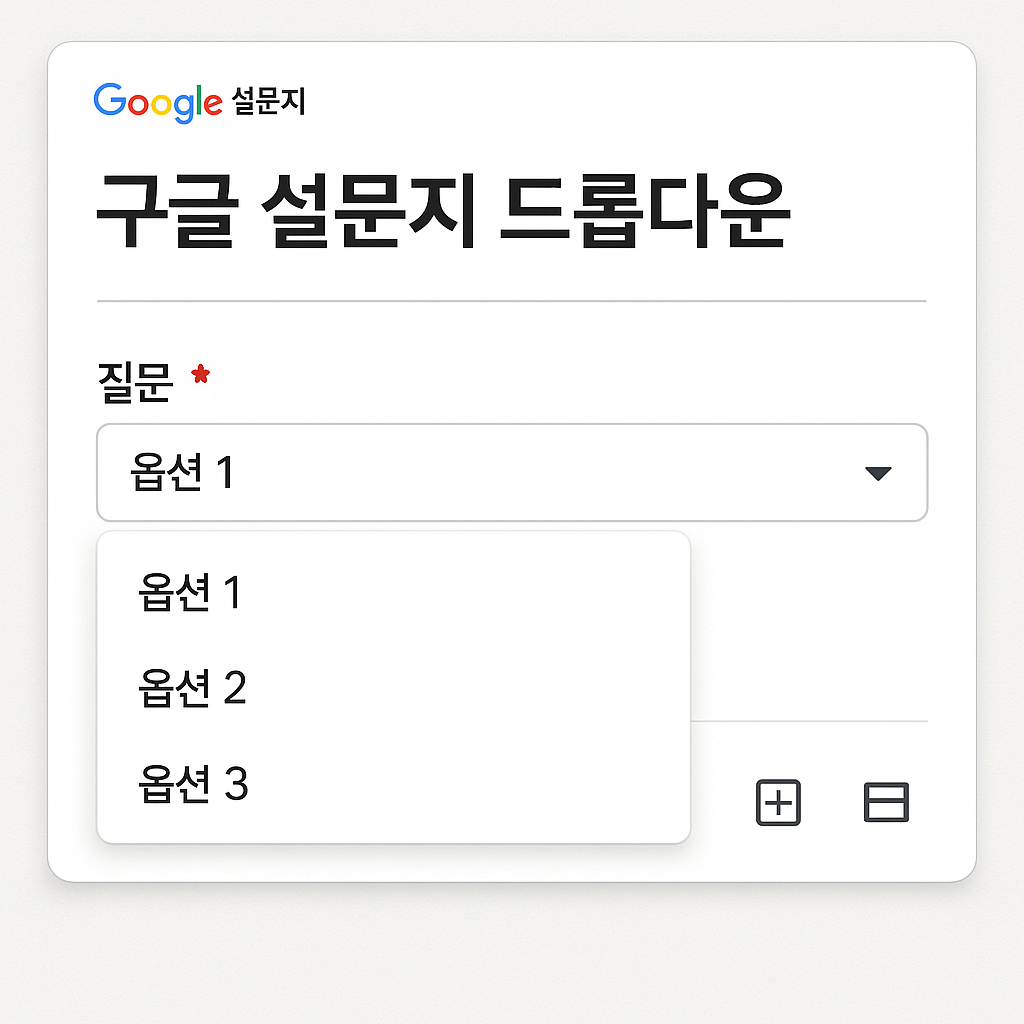
구글 설문지 드롭다운은 여러 선택지 중 하나를 고르게 할 때 설문 화면을 깔끔하게 정리할 수 있는 질문 유형입니다. 선택 항목이 많아도 한 줄로 접혀 보이기 때문에 응답자가 부담을 덜 느끼고, 제작자는 데이터를 일정한 형식으로 받을 수 있다는 장점이 있습니다.
구글 설문지 드롭다운이 적합한 상황
드롭다운은 지역, 학년, 부서, 날짜, 상품명처럼 정해진 보기 중 하나만 선택해야 할 때 유용합니다. 예를 들어 신청서에서 “희망 시간대”를 선택하게 하거나, 만족도 조사에서 “방문 지점”을 고르게 할 때 활용할 수 있습니다.
특히 선택지가 5개 이상으로 많아질 경우 객관식보다 화면을 덜 차지합니다. 모바일에서도 스크롤 부담이 줄어들어 응답 완료율을 높이는 데 도움이 됩니다.
객관식과 드롭다운 비교
객관식은 모든 선택지가 한눈에 보여 직관적입니다. 선택지가 적고 빠르게 비교해야 하는 질문에 적합합니다. 반면 드롭다운은 보기가 접혀 있어 화면이 간결하지만, 사용자가 목록을 눌러 확인해야 하므로 선택지가 너무 복잡하면 오히려 불편할 수 있습니다.
- 객관식: 보기 수가 적고 빠른 선택이 필요할 때 적합
- 드롭다운: 보기 수가 많고 설문 화면을 짧게 유지하고 싶을 때 적합
- 단답형: 사용자가 직접 입력해야 하지만 오타와 표현 차이가 생길 수 있음
구글 설문지 드롭다운 설정 방법
구글 설문지에서 질문을 추가한 뒤 질문 유형을 “드롭다운”으로 변경하면 됩니다. 이후 선택지를 한 줄씩 입력하고, 필요한 경우 “필수” 옵션을 켜면 응답자가 반드시 답변하도록 설정할 수 있습니다.
선택지가 많다면 미리 스프레드시트나 메모장에 정리한 뒤 붙여넣는 것이 편합니다. 항목 순서는 응답자가 찾기 쉬운 기준으로 정렬하는 것이 좋습니다. 예를 들어 지역은 가나다순, 시간은 이른 시간부터 배치하는 방식이 무난합니다.
주의점과 체크포인트
드롭다운을 사용할 때는 선택지가 빠져 있지 않은지 반드시 확인해야 합니다. 응답자가 해당되는 항목을 찾지 못하면 부정확한 답변을 하거나 설문을 중단할 수 있습니다.
- 선택지가 너무 많다면 카테고리를 나눌 수 있는지 확인하기
- 비슷한 표현은 하나로 통일하기
- “기타” 항목이 필요한 질문인지 검토하기
- 모바일 화면에서 선택이 불편하지 않은지 미리 테스트하기
- 필수 질문으로 설정할지 여부를 목적에 맞게 결정하기
응답 데이터를 깔끔하게 관리하는 팁
드롭다운은 정해진 값만 수집되므로 결과를 스프레드시트로 분석하기 좋습니다. 같은 의미의 답변이 여러 형태로 입력되는 일을 줄일 수 있어 필터, 정렬, 통계 작업이 쉬워집니다.
다만 보기 이름을 중간에 변경하면 이전 응답과 이후 응답의 표현이 달라질 수 있습니다. 설문을 배포하기 전 항목명을 충분히 검토하고, 배포 후에는 가능하면 수정하지 않는 것이 안전합니다.
FAQ
구글 설문지 드롭다운에 선택지를 많이 넣어도 되나요?
가능하지만 너무 많으면 사용자가 원하는 항목을 찾기 어렵습니다. 항목 수가 많다면 가나다순 정렬, 카테고리 분리, 또는 섹션 나누기를 함께 고려하는 것이 좋습니다.
드롭다운에서 여러 개를 선택할 수 있나요?
드롭다운은 기본적으로 하나만 선택하는 방식입니다. 여러 개를 선택하게 하려면 질문 유형을 “체크박스”로 변경하는 것이 적합합니다.